

Llega el día 20 y no sabes si todavía te alcanza para salir este fin de semana. El estado de cuenta te dice cuánto gastaste, pero no cuánto te queda. El presupuesto de Vittio responde justo eso: un número, "Te queda", que baja conforme gastas.
Está incluido en el plan Gratis.
Cómo crearlo
Entra a Presupuesto en la barra lateral de la web, o a Finanzas › Presupuesto en la app. Si es la primera vez, Vittio te muestra un presupuesto ya armado con lo que gastaste en tus últimos 3 meses, redondeado a $100 por categoría. Cambia los montos que quieras y guarda.
Necesitas dos cosas:
- Un total al mes. Es lo máximo que quieres gastar en el mes.
- Uno o más presupuestos con nombre, que reparten ese total.
Si todavía no has subido estados de cuenta, Vittio no tiene historial para sugerirte. Escribe tú los montos o sube tu primer estado desde Estados de cuenta.
Presupuestos con nombre
Un presupuesto es un nombre, un monto al mes y las categorías que cuentan para él. Tú decides cuáles.
Por ejemplo, Salidas de $2,500 puede juntar Restaurantes, Cine y Teatro y Peluquería y Salón, aunque cada una viva en un grupo distinto. Antojos de $600 puede ser solo Café y Snacks.
Tres reglas para que las cuentas salgan claras:
- Una categoría solo puede estar en un presupuesto. Así nada se cuenta dos veces. Las que ya están en otro aparecen apagadas.
- Al marcar una categoría se marcan sus subcategorías. Si alguna no aplica, desmárcala.
- Lo que no está en ningún presupuesto aparece aparte como Sin presupuesto. Cuenta para tu total, así que el número final siempre cuadra con lo que gastaste.
Una subcategoría nueva que crees después no entra sola a ningún presupuesto. Agrégala desde la pantalla de edición.
Cuánto tienes por asignar
Si fijas un total mensual de $30,000 y apartas $2,000 para Salidas, verás Por asignar: $28,000. El saldo se actualiza mientras cambias los montos. Si asignas más de tu total, Vittio te muestra por cuánto para que puedas ajustar el reparto.
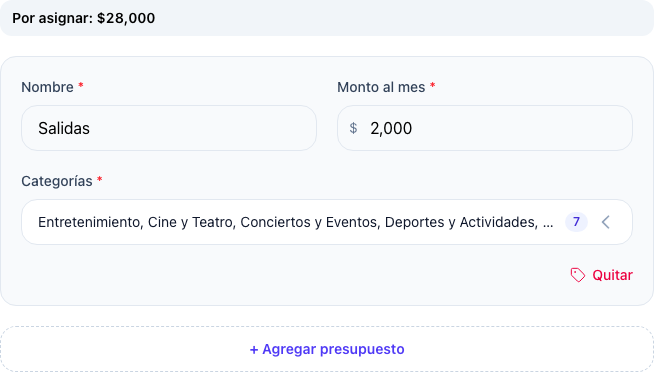
Consulta Por asignar en Presupuesto, tanto en la web como en la app. En la app, toca Nuevo presupuesto o abre uno existente. En Elegir categorías, busca y marca las que quieras incluir. Toca Listo para volver al formulario y Guardar presupuesto para aplicar los cambios.
Cómo leer "Te queda"
- Te queda: tu total del mes menos lo que llevas gastado. Si te pasas, dice cuánto: Te pasaste por $400.
- Vas bien · Vas rápido · Te pasaste: la raya oscura de la barra es el ritmo del mes. Si tu gasto ya la rebasó, vas rápido.
- Actualizado al: la fecha del último movimiento que Vittio tiene este mes.
Vittio calcula con los movimientos que tiene, y esos llegan con tus estados de cuenta. Por eso el ritmo se mide hasta la fecha de tu último movimiento, no hasta hoy. Si tu estado de cuenta llega a mitad de mes, antes de eso el número puede estar atrasado. El efectivo y lo que no pasa por banco lo agregas a mano como una transacción.
Ver meses anteriores
Usa las flechas junto al mes para ver cómo te fue en meses pasados. Cada mes se calcula con los movimientos de ese mes, pero con los límites que tienes ahora: si cambias un monto hoy, también cambia lo que ves de los meses anteriores. Por eso, desde un mes anterior solo puedes consultar; para editar, vuelve al mes actual.
Qué cuenta como gasto
Cuenta lo que Vittio clasifica como gasto. No cuentan los pagos a tu tarjeta de crédito ni las transferencias entre tus propias cuentas. La compra con tarjeta ya contó cuando la hiciste, y contar también el pago sería contarla dos veces. Es la misma regla que usa el resumen de tu inicio, así que los dos números coinciden.
Avisos al 80% y al 100%
Vittio te manda una notificación cuando un presupuesto llega al 80% y cuando llega al 100%. Es una por umbral por mes, y llega cuando se carga un estado de cuenta o agregas un gasto. Puedes apagarlas desde las preferencias de notificaciones de la app.
Dónde está
- Web: Presupuesto en la barra lateral, y una tarjeta debajo de tu saldo en el inicio. En el celular, pestaña Presupuesto dentro de Finanzas.
- App: la tarjeta en el inicio y la pestaña Presupuesto en Finanzas, a partir de la versión 1.3.
Empieza gratis, sin tarjeta y arma tu presupuesto con tus gastos reales.